Von der Ordnerüberwachung zum Autopiloten
Langjährige cobra Anwenderinnen und Anwender kennen die Ordnerüberwachung: E-Mails in einen bestimmten Outlook-Ordner ziehen, cobra übernimmt sie in die Kontakthistorie. Der E-Mail-Autopilot ist die neue Generation dieses Prinzips: cloudbasiert, zentral verwaltet und regelbasiert. Im Video auf dieser Seite stellen wir den Autopiloten vor und gehen der Frage nach, ob er die Ordnerüberwachung ablöst.
Was der E-Mail-Autopilot macht
- Überwacht Postfächer oder einzelne Ordner: ein E-Mail-Konto, mehrere Konten oder zum Beispiel das zentrale info@-Postfach
- Ordnet eingehende E-Mails automatisch dem passenden cobra Kontakt zu; die Kontakthistorie füllt sich, ohne dass jemand etwas tun muss
- Arbeitet nach Regeln: E-Mails werden nach Ihren Vorgaben zugeordnet, markiert oder in festgelegte Ordner verschoben
- Läuft zentral in der Cloud statt auf jedem einzelnen Arbeitsplatz; kein Client muss dafür laufen
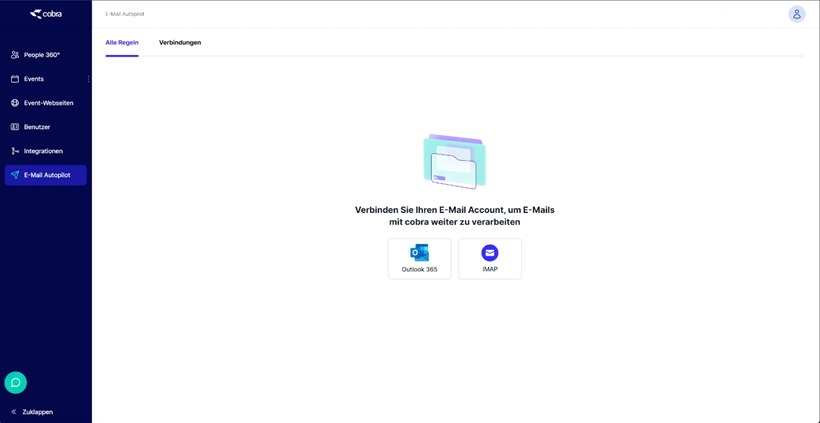
Der Startpunkt: In der cobra Cloud-Plattform verbinden Sie zuerst ein E-Mail-Konto, wahlweise über Outlook 365 oder IMAP. Screenshot aus der cobra Systemverwalter-Dokumentation, systemverwalter.cobra-hilfe.de, abgerufen am 23.09.2026.
Der Nutzen im Alltag ist groß: Sammelpostfächer wie info@, vertrieb@ oder support@ sind oft die Stelle, an der Kundenkommunikation verloren geht. Mit dem Autopiloten wird daraus eine lückenlose Historie, die Grundlage für Vertretung im Urlaub und sauberen Service.
Voraussetzungen
- Ein Postfach in Microsoft 365 oder ein IMAP-Konto; bei Microsoft 365 ist gegebenenfalls eine Freigabe im Entra Admin Center nötig
- cobra CXM WEB CONNECT als Verbindung zum CRM, mit aktiviertem Endpunkt „E-Mail-Suche“, oder eine cobra CRM Cloud Instanz
- Registrierung des Unternehmens auf der cobra Cloud-Plattform
In den cobra One Tarifen ist der Autopilot enthalten: One Grow mit 2 Postfächern, One Max mit einem Postfach je Benutzer. One Essential enthält ihn nicht; das ist einer der häufigsten Gründe für die Wahl von Grow.
So läuft die Einrichtung ab
Die Einrichtung umfasst drei Schritte. Wir zeigen sie hier, damit Sie den Aufwand einschätzen können und wissen, an welcher Stelle es erfahrungsgemäß hakt.
Schritt 1: E-Mail-Konto hinterlegen
Nach der Anmeldung auf der cobra Cloud-Plattform wählen Sie die Kategorie „E-Mail Autopilot“ und verbinden ein Konto. Outlook 365 führt durch den Anmeldedialog von Microsoft; IMAP verlangt Servername, Port und Zugangsdaten.
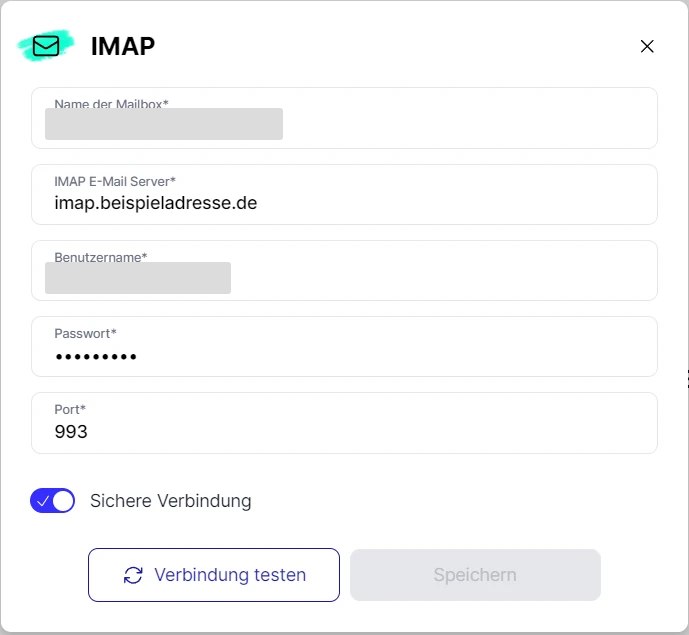
Der IMAP-Dialog. „Sichere Verbindung“ gehört immer aktiviert, und Port 993 ist der Normalfall. Screenshot aus der cobra Systemverwalter-Dokumentation, systemverwalter.cobra-hilfe.de, abgerufen am 23.09.2026. Personenbezogene Angaben haben wir geschwärzt.
Hier hakt es in der Praxis: Bei Microsoft 365 muss Ihre Administration den Zugriff externer Apps im Entra Admin Center freigeben. Ohne diese Freigabe bricht die Anmeldung ohne brauchbare Fehlermeldung ab, und das kostet regelmäßig einen halben Nachmittag. Wenn bei Ihnen niemand Microsoft 365 betreut, übernimmt die nice-IT GmbH, ein Unternehmen der p17 Gruppe, Microsoft 365 und den IT-Betrieb.
Schritt 2: cobra CRM über CXM WEB CONNECT verbinden
In der Rubrik „Integrationen“ legen Sie eine neue Verbindung an: Verbindungsname, Adresse Ihres WEB CONNECT, Anmeldedaten und API-Key (ein Zugangsschlüssel für die Schnittstelle). Als Modul wählen Sie „E-Mail Autopilot“, dazu eine E-Mail-Adresse für Fehlermeldungen.
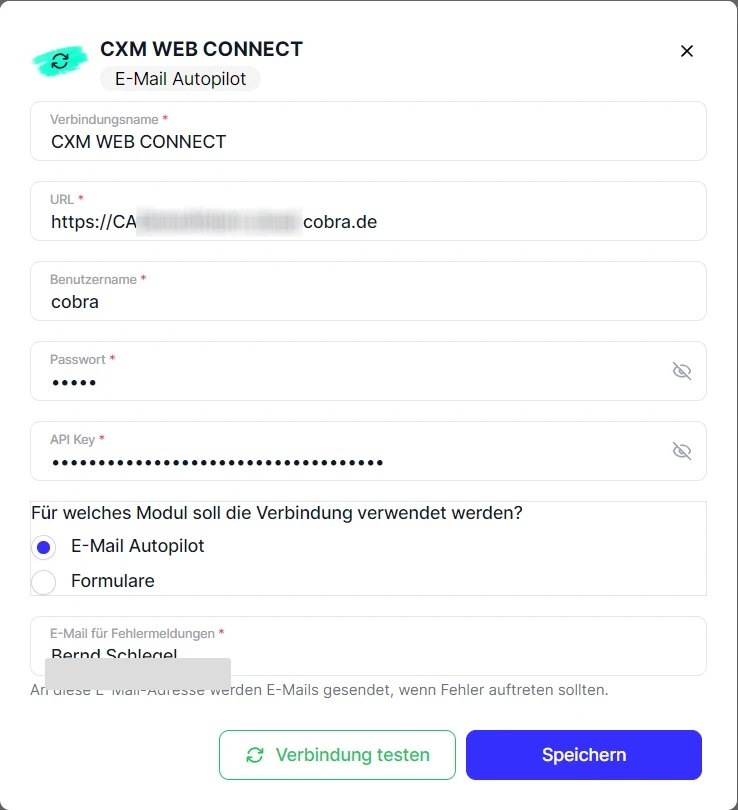
Die Verbindung zum CRM. Die Schaltfläche „Verbindung testen“ sollten Sie nutzen, bevor Sie speichern. Screenshot aus der cobra Systemverwalter-Dokumentation, systemverwalter.cobra-hilfe.de, abgerufen am 23.09.2026. Personenbezogene Angaben haben wir geschwärzt.
Unser Tipp zur E-Mail für Fehlermeldungen: Tragen Sie dort kein persönliches Postfach ein, sondern einen Verteiler. Sonst landen die Meldungen genau dann bei einer Person, wenn sie im Urlaub ist.
Schritt 3: Endpunkte im WEB CONNECT einrichten
cobra stellt eine XML-Datei mit allen nötigen Endpunkten bereit. Diese importieren Sie im WEB CONNECT unter „Endpunkte“; danach finden Sie dort „EAP-Adressen“ und „EAP-Kontakte“.
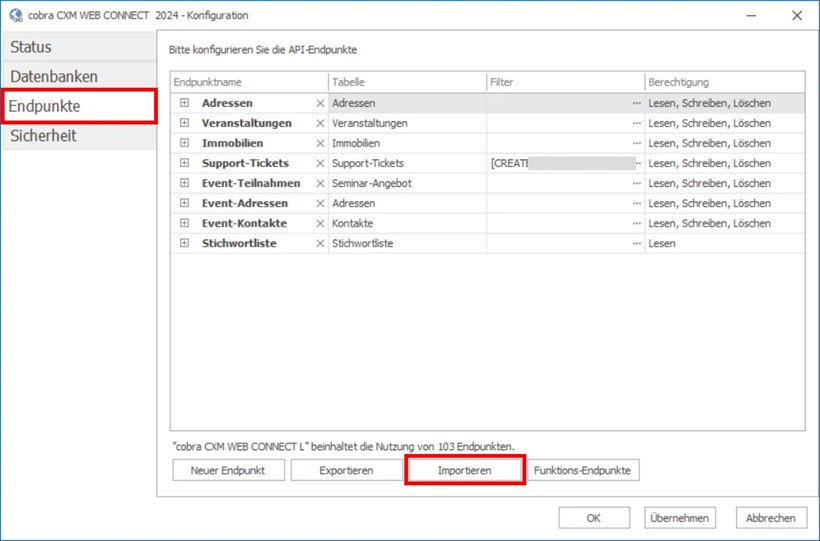
Der Import der XML-Datei im Reiter „Endpunkte“. Screenshot aus der cobra Systemverwalter-Dokumentation, systemverwalter.cobra-hilfe.de, abgerufen am 23.09.2026. Personenbezogene Angaben haben wir geschwärzt.
Zum Schluss der Schritt, den fast alle übersehen: Unter „Funktions-Endpunkte“, Reiter „E-Mail-Suche“ muss das Häkchen „Endpunkt aktiv“ gesetzt sein. Danach übernehmen und, falls nötig, den WEB-CONNECT-Dienst neu starten.
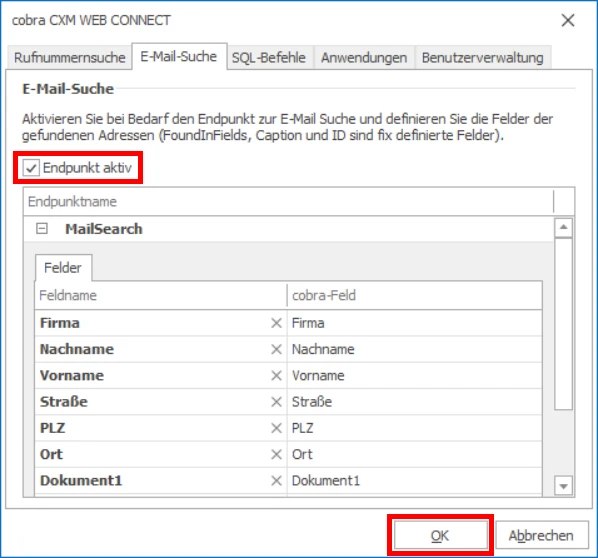
Das entscheidende Häkchen. Fehlt es, meldet der Autopilot keinen Fehler, er ordnet nur nichts zu. Screenshot aus der cobra Systemverwalter-Dokumentation, systemverwalter.cobra-hilfe.de, abgerufen am 23.09.2026.
Selbst einrichten oder einrichten lassen
Technisch ist das alles in Eigenregie machbar, und die Dokumentation von cobra ist ordentlich. Zeit kosten erfahrungsgemäß nicht die Dialoge oben, sondern die Randthemen: Berechtigungen im Entra Admin Center, ein WEB CONNECT, der hinter einem Reverse Proxy (einem vorgeschalteten Webserver) nicht erreichbar ist, und vor allem die Frage, welche Regeln sinnvoll sind. Ein Autopilot, der jede Newsletter-Antwort in die Historie kippt, macht die Historie schlechter statt besser.
Wir richten den Autopiloten per Fernwartung betriebsfertig ein und legen mit Ihnen die Regeln fest, die zu Ihren Postfächern passen. Einrichtung anfragen.
Noch kein WEB CONNECT im Einsatz? Dann lohnt der Blick aufs Ganze: Derselbe Baustein trägt auch cobra FORMS, cobra EVENT und Ihre Automatisierungen. Setzen Sie ihn einmal richtig auf statt dreimal halb.
Häufige Fragen
Ersetzt der Autopilot die Ordnerüberwachung in Outlook?
Er übernimmt dieselbe Aufgabe, aber zentral in der Cloud statt am einzelnen Arbeitsplatz. Niemand muss Mails mehr in einen bestimmten Ordner ziehen, und es muss kein cobra Client laufen. Wie lange Ihre cobra Version die klassische Ordnerüberwachung noch unterstützt und wie Sie ohne doppelte Einträge umstellen, klären wir vor der Einrichtung.
Welche Postfächer eignen sich für den Autopiloten?
Am meisten bringt er bei Sammelpostfächern wie info@, vertrieb@ oder support@, deren Mails sonst niemand in die Historie überträgt. Möglich sind Postfächer in Microsoft 365 und jedes IMAP-Konto. Persönliche Postfächer lohnen sich vor allem für Personen mit viel Kundenkontakt.
Funktioniert der Autopilot auch mit cobra CRM PRO oder CRM BI?
Ja, technisch über cobra CXM WEB CONNECT mit aktivem Endpunkt „E-Mail-Suche“ und die Registrierung Ihres Unternehmens auf der cobra Cloud-Plattform. Welche Lizenz Sie für den Autopiloten in einer klassischen Installation brauchen, klären wir vorab im Einzelfall.